かんたん動画速度変更
- 4.4
- 評価
- 10.00K
- インストール数
- Free
- 価格

 分析者 App-foxy
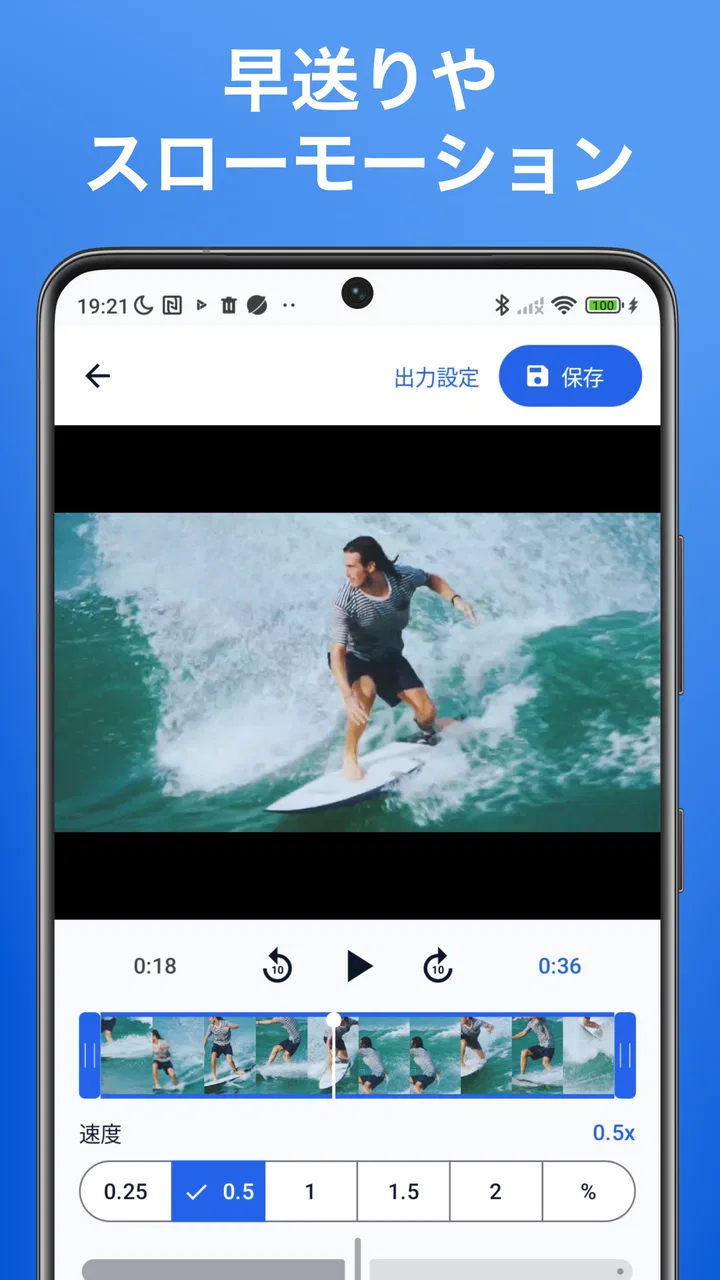
動画の速度だけを手早く変えたいなら、かんたん動画速度変更は候補に入れやすいアプリです。私は、凝った編集よりも「この動画を少し遅くしたい」「長い映像を短く見せたい」という目的に向いていると感じました。動画プレーヤー&エディタの中でも役割がはっきりしていて、編集機能を探し回るより、速度変更を中心に使いたい人に分かりやすい設計です。
開発者はShunsuke Osawaで、無料で始められます。対象年齢は3歳以上、Androidでは10以降に対応しています。アプリ内には1アイテムあたり¥780の購入要素がありますが、まず無料で操作感を確かめてから、自分の用途に合うか判断できるのがよいところです。
速度変更を選ぶときに見るべきポイント
私がこのアプリを選ぶか考えるとき、最初に見るのは速度調整の分かりやすさです。動画編集アプリは、切り取り、文字入れ、音楽、フィルターなどが一つの画面に並び、速度変更の場所を探すだけで疲れることがあります。その点、このアプリは「かんたん動画速度変更」という名前どおり、目的がぶれにくいタイプです。
こちらもおすすめ

 LINEマンガ
を読みっぱなしにしない、本棚と無料話で続ける読書術
無料話を追うだけではもったいない。待てば無料の仕組み、読書履歴、本棚をつなげて、読みたい作品を迷わず楽しむための実践ガイド。課金の判断や通知との付き合い方も率直に解説します。

 LINE(ライン) - 通話・メールアプリ
LINEはなぜ使われ続けるのか 日常に根づく便利さと広がる負担
メッセージ、通話、決済、公式アカウント。LINEが日々の用事に入り込むほど、使い続ける理由と手放しにくさは同じ場所から生まれてくる。勢いの背景を利用者目線で読み解く。

 UNO!™
UNO!™の「最後の一枚」が生む緊張感。短い対戦を何度も回したくなる理由
数字や色を合わせるだけの遊びに、宣言の一瞬と反撃の余地をどう組み込んだのか。UNO!™のオンライン対戦を、手札の駆け引きから見つめる。勝負を急がせる面白さと、運に左右される物足りなさも率直に掘り下げます。

 Uber Eats(ウーバーイーツ) 出前/フードデリバリー
Uber Eatsは注文後のトラブルにどこまで頼れるか
注文の速さだけでは測れないフードデリバリーの実力。設定のつまずき、変更の取り消し、通信切れ、配達状況の曖昧さまで、失敗時に何が頼れて何が読めないのかを見極めます。

 ブロックブラスト (Block Blast)
ブロックブラストはなぜ止められないのか 流行を支える手軽さと飽きの壁
短い一手、目に見える連鎖、自己ベストへの執着。ブロックブラストが人づてに広がる理由を、遊びの手触りと流行の寿命の両面から見極める。単純さの裏にある中毒性と、飽きが訪れる条件も率直に掘り下げます。

 Meteored - 天気や台風の天気予報アプリ
Meteoredは14日先の予報をどう読ませるか 便利さと迷いやすさを検証
今日の空模様から14日先まで、予報の幅をどう見せ、次の行動へつなげるのか。Meteoredの画面をたどり、情報の優先順位と迷いやすさを確かめます。長期予報の便利さだけでは測れない、日々使う道具としての設計を批評します。
ニュースデスクの関連記事
ニュースをすべて見る


次に重要なのは、遅くするだけでなく、速くする用途にも対応できることです。スローモーションで動きを確認したい場面と、長い記録映像を短くまとめたい場面では、必要な操作が正反対になります。片方だけでなく、スローと高速再生の両方を使えるため、日常の動画整理から簡単な見せ方の調整まで応用しやすいです。
もう一つ見逃せないのが、出力の選択肢です。保存形式としてMP4とGIFを扱え、動画として残すか、短い動きとして共有しやすい形にするかを選べます。音程の設定にも対応しているので、速度を変えた結果、声が不自然に高くなったり低くなったりするのをどう扱うか考えられます。速度だけを変えるアプリに見えて、実際には保存時の使い道まで意識されています。
FPSを設定できる点も、単なる再生速度変更との違いです。私は、動きの滑らかさとファイルの扱いやすさを両立したいときに、FPSを確認してから保存する使い方をおすすめします。高い滑らかさだけを優先すると、端末や共有先によっては扱いにくく感じることがあります。逆に、確認用の短い映像なら、必要以上に重い設定にしないほうが管理しやすいでしょう。
私なら最初にこう試す
初回は、いきなり大切な動画を加工せず、数秒から短い範囲の映像で試します。まず速度を変え、次に音程の扱いを切り替え、最後にMP4とGIFのどちらが目的に合うかを確認します。この順番なら、速度変更そのものの問題なのか、音声の聞こえ方なのか、保存形式の違いなのかを切り分けやすくなります。
特に会話が入った動画では、映像だけ見て判断しないことが大切です。速くした映像は便利でも、音声まで同じように変わると聞き取りづらくなる場合があります。音程設定を確認してから保存すれば、見た目のテンポと声の自然さのどちらを優先するか決められます。
このアプリが強いと感じる具体的な場面
最も分かりやすいのは、スポーツやダンス、ペットの動きをゆっくり見返す場面です。元の動画では一瞬に見える動作も、速度を落とせばフォームや動きの順序を確認しやすくなります。専門的な分析機能が必要な人向けというより、撮った映像を自分で見直すための手軽な道具として便利です。
たとえば、子どもの縄跳びを撮影したあと、どのタイミングで足が離れているかを家族で確認したいとします。元動画を何度も止めるより、速度を下げたコピーを作って見たほうが自然です。元のファイルを残したまま別の速度版を作る運用にすれば、撮影し直す必要もありません。
反対に、長い作業記録を短時間で確認したいときは高速化が役立ちます。料理の手順、部屋の片付け、工作の過程など、細部より全体の流れを見たい映像に向いています。完成した作品を見せるためというより、記録を圧縮して確認するための使い方です。
GIF出力は、短い動きを繰り返し見せたいときに便利です。メッセージや簡単な説明用素材として、短いジェスチャーや操作の流れを見せる場合、音声が不要ならGIFのほうが目的に合うことがあります。ただし、長い動画をそのままGIFにするより、先に見せたい部分を絞ってから作るほうが扱いやすいです。
ここで私が実用的だと思うのは、速度変更を「完成作品作り」だけでなく「確認用コピー作り」に使える点です。撮影した動画を一つだけ上書きするのではなく、元データを保管し、スロー版、高速版、共有用のGIFを目的別に作ると、あとで用途が変わっても困りにくくなります。
FPSと形式を先に決める意味
速度を変えたあとに保存形式を決めるのではなく、誰がどこで見るかを先に考えると迷いにくいです。自分の端末で何度も見るならMP4が扱いやすく、短い動きを繰り返し見せるだけならGIFが候補になります。SNSやメッセージで共有する場合も、受け取る相手が音声を必要としているかで選択は変わります。
FPSは、動きの印象を左右する設定として扱います。スロー動画では、元の撮影状態によっては動きが滑らかに見えにくいことがあります。だからといって常に高い設定が正解とは限りません。映像の長さ、保存後の用途、端末での再生しやすさを見ながら調整するのが現実的です。
私なら、共有前に必ず保存後のファイルを一度再生します。編集画面で問題なく見えても、保存形式を変えると見え方や音の印象が変わることがあるためです。これは地味ですが、送信後に「声が聞きづらい」「動きが思ったよりカクつく」と気づく失敗を減らせます。
日常での具体的な使い方
仕事や学校で手順を説明する動画を撮った場合、通常速度のままでは長く感じる部分だけを高速化し、重要な操作は通常に近い速度で確認する、という使い分けができます。このアプリ単体で複雑な構成を作るというより、確認したい速度の素材を先に作る道具として考えると役割が明確です。
旅行中に撮った街の様子を短くまとめたい場合も、高速化したMP4は便利です。歩いている時間を圧縮すれば、景色の移り変わりを短時間で振り返れます。一方、祭りの動きや楽器演奏の一場面を印象的に見せたいなら、スロー版のほうが向いています。同じ撮影素材でも、速度を変えるだけで見る目的が変わります。
料理動画では、工程全体を高速で確認し、包丁の動きや盛り付けの瞬間だけを遅くして見るという使い方ができます。音声解説を重視する場合は、速度変更後の音程を確認してください。映像の確認が目的なら音声を気にしなくてもよいですが、説明を聞く動画では設定の違いが満足度に直結します。
通常の動画編集アプリや別の選択肢との違い
一般的な動画編集アプリは、速度変更に加えて多くの機能を備えています。映像を切り、字幕を入れ、音楽を重ね、複数の素材を一本にまとめたいなら、総合編集アプリのほうが適しています。最終的に作品として仕上げたい人にとっては、速度変更だけに絞った操作は物足りないでしょう。
一方で、機能が多いことは、目的が一つしかない人には負担にもなります。私は、動画の速度を変えて保存するだけなら、タイムラインや装飾機能が大量にあるアプリより、このように用途を絞ったもののほうが迷いにくいと感じます。編集を始めるまでの手順を短くしたい人には、明確な利点です。
スマートフォンの標準的な動画機能で再生速度を変えられる場合、それで十分な人もいます。見るだけなら追加アプリを使わなくてもよいかもしれません。ただ、MP4やGIFとして別ファイルを作りたい、FPSや音程も意識したいという段階になると、専用アプリを使う意味が出てきます。
オンラインの変換サービスと比べる場合は、動画をアップロードする手間を避けたい人に向きます。私は、個人的な映像や家族の動画を扱うとき、まず端末内で完結する操作を選びたいタイプです。ただし、端末の空き容量や処理時間は考えておく必要があります。長い動画を何本も処理する用途なら、専用の編集環境のほうが効率的な場合もあります。
GIF作成に特化したアプリなら、文字や繰り返し、共有向けの調整がより豊富なことがあります。逆に、速度変更とMP4保存を中心に使いたいなら、GIF専用アプリを追加する必要はありません。どの形式を主に使うかで、選ぶべきカテゴリーが変わります。
向いていない人を先に知っておきたい
複数の動画を細かくつなぎ、字幕やBGMを重ね、色味まで整えたい人にはおすすめしにくいです。このアプリに期待する役割を速度変更から広げすぎると、機能不足を感じる可能性があります。動画編集を一つのアプリで完結させたいなら、総合型を選ぶほうが結果的に早いでしょう。
また、映画のような演出や本格的な音声編集を求める人にも、用途が合いません。音程設定は速度変更時の音の扱いを考えるための機能ですが、録音を整えたり、複数トラックを編集したりするためのものとして考えるべきではありません。
反対に、操作を覚える時間をできるだけ減らしたい人、動画の速度を変えて保存する作業を何度も行う人、MP4とGIFを使い分けたい人には、かなり現実的です。評価は4.4で、評価件数は200件を超えています。利用者の反応を見ると、速度変更を目的にしたアプリとして検討しやすい位置づけですが、私は数字だけで決めず、自分の動画形式で試すことをすすめます。
無料で始める前に考えたいこと
価格は無料なので、まず操作を試しやすいです。アプリ内には¥780のアイテムがありますが、購入を前提に使い始めるのではなく、普段の動画で必要な出力が得られるかを確認してから判断するのが安全です。自分が本当に使うのがMP4だけなのか、GIFや音程設定まで必要なのかで、価値の感じ方は変わります。
導入後の切り替えコストも小さくありません。すでに別の編集アプリで動画を管理している人は、速度変更だけをこちらで行い、完成編集を元のアプリに戻す流れになります。その場合、保存したファイルの置き場所や名前を決めておかないと、元動画と加工版が混ざりやすくなります。
私はファイル名に「slow」「fast」「gif」など用途を入れて管理する方法が向いていると思います。これはアプリの機能ではなく運用上の工夫ですが、速度違いの動画を複数作るときに効果があります。元動画を残し、加工版を別に保存することも、後から別の速度で作り直すために重要です。
インストール数は1万件を超えており、個人用の小さな用途から試されているアプリです。現在のバージョンは1.1.12で、Android 10以降が必要です。古い端末を使っている人は、インストール前に対応OSを確認してください。対応端末であっても、長い動画や高いFPSの処理では、保存に時間がかかることを想定しておくと安心です。
年齢区分は3歳以上なので、家族の端末に入れるアプリとしても構えすぎる必要はありません。ただし、動画の共有や保存場所の管理は別の話です。子どもの映像を扱うなら、加工後のファイルを誰に送るか、元データをどこに残すかを大人が決めておくべきです。
私の結論は「速度変更が主目的なら試す価値あり」
かんたん動画速度変更は、動画編集全般を置き換えるアプリではありません。強みは、スローと高速化を使い分け、MP4やGIFとして保存し、FPSと音程にも目を向けられることです。私は、撮った動画を見直したり、短い共有素材を作ったりする目的なら、機能の焦点が合っていると評価します。
特に、スポーツやダンスの動きを確認する人、長い記録を短く見たい人、音声なしの短い動きをGIFにしたい人には使いやすいでしょう。最初は短い動画で速度、音程、FPS、保存形式を順番に試し、自分の端末と共有先で問題なく再生できるか確認してください。その一手間で、設定の失敗をかなり減らせます。
逆に、字幕、BGM、複数素材の編集、細かな音声加工まで一つの画面で済ませたいなら、総合的な編集アプリを選ぶほうが納得できます。標準機能で速度変更と保存が足りている人も、無理に乗り換える必要はありません。
それでも、速度を変えた動画を作るたびに多機能アプリの中を探すのが面倒なら、このアプリは試す理由があります。私は「動画を作品として編集するアプリ」ではなく、「速度を変える作業を迷わず済ませるアプリ」として見るのが一番正確だと思います。目的がそこに重なる人には、無料で触ってから継続利用を決める、という選び方をおすすめします。
かんたん動画速度変更に関するよくある質問
01かんたん動画速度変更はどのようなアプリですか?
かんたん動画速度変更は、スマートフォンに保存した動画の再生速度を手軽に変更できる編集アプリです。動画を選択して速度を調整するだけなので、複雑な編集知識は必要ありません。スローモーションのようにゆっくり見せたり、テンポよく早送りしたり、SNS投稿や確認用の動画を簡単に作成したい人に向いています。
02動画の再生速度はどの程度まで変更できますか?
速度の変更範囲や選択できる倍率は、アプリのバージョンや端末によって異なる場合があります。一般的には、通常速度より遅くするスロー再生と、通常より速くする早送りの両方に対応しています。編集前にプレビューで動きを確認できるため、人物の動作、スポーツ、料理手順など、用途に合う速度へ調整しやすい設計です。
03編集した動画はスマートフォンに保存できますか?
はい、速度変更後の動画は通常、端末のギャラリーや指定した保存先へ書き出せます。保存時には動画の長さや解像度によって処理時間が変わり、長時間動画や高画質素材では完了まで少し待つことがあります。また、保存前にプレビューで音声の聞こえ方や映像の乱れを確認しておくと、完成後の失敗を防ぎやすくなります。
04速度を変更すると動画の音声も変わりますか?
動画の速度を変更すると、映像だけでなく音声の再生速度や音程にも影響することがあります。速度を上げると声が高く聞こえたり、遅くすると低く不自然に聞こえたりする場合があります。アプリの設定によっては音声をミュートしたり、元の音声を残したりできるため、投稿前には必ず音声を再生して仕上がりを確認してください。
05かんたん動画速度変更を利用する際に注意することはありますか?
動画の読み込みや書き出しには、端末の空き容量と十分なバッテリーが必要です。高解像度の動画を編集する場合は、処理中にアプリを終了すると保存に失敗する可能性があります。また、写真や動画へのアクセス権限を求められた際は、内容を確認してから許可してください。第三者の動画を編集・公開する場合は、著作権や肖像権にも注意が必要です。
メリット
- 動画の再生速度を細かく調整でき、確認や編集の用途に便利
- 操作画面がシンプルで、初めてでも速度変更の手順が分かりやすい
- 短時間で処理でき、SNS投稿用の動画作成にも使いやすい
- 複雑な編集機能が少なく、速度変更に集中して作業できる
- 動画のテンポを変えて、スローモーションや早送りを手軽に試せる
デメリット
- 高度なカット編集や字幕追加などの機能は限られている
- 動画の長さや解像度によっては処理に時間がかかる場合がある
- 書き出し時に画質やファイルサイズが変わる可能性がある
- 大容量動画を扱うと端末の空き容量を消費しやすい
- 一部の機能や保存方法で広告表示が気になることがある

かんたん動画速度変更
ギャラリー